Escrevendo em um notebook
Texto e o menu /
Escreva direto na página. Para inserir qualquer outro tipo de bloco, digite /: aparece um menu com títulos, listas, citação, tabela, código, imagem e os gráficos do Kura
(grupo Analytics). Continue digitando para filtrar o menu.
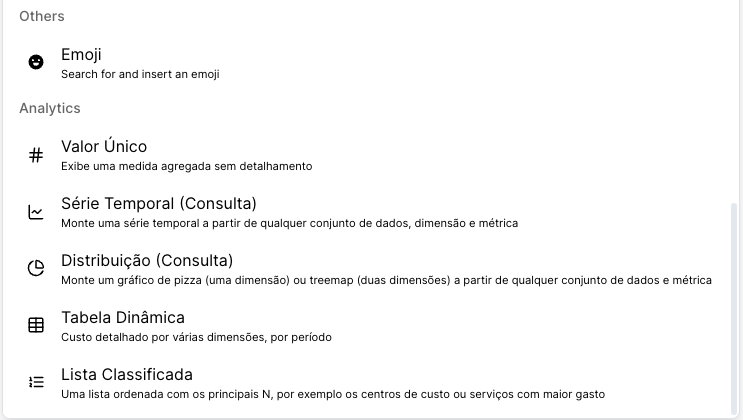
Atalhos de Markdown também funcionam: # + espaço cria um título, - + espaço inicia uma lista.
Links
Endereços que começam com http:// ou https:// viram links automaticamente — quando você digita um
espaço ou Enter depois deles, ou quando sai da linha. Links abrem em uma nova aba.
Imagens
Cole um print com Ctrl+V (Cmd+V no Mac), arraste um arquivo para dentro do notebook ou use
/ → Image para escolher um arquivo.
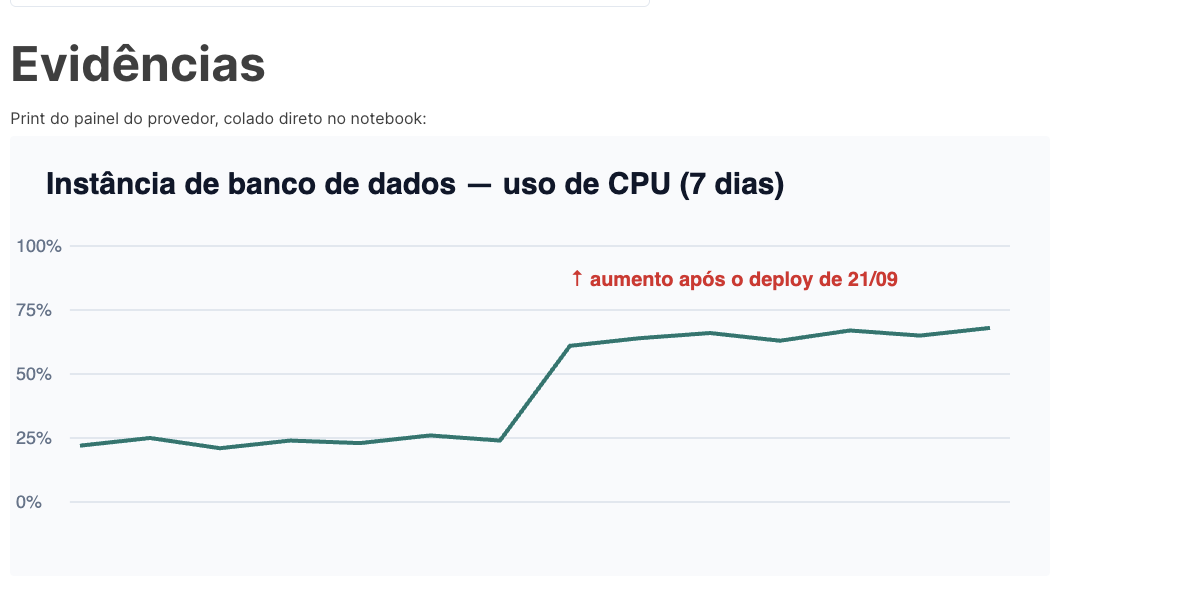
- Formatos aceitos: PNG, JPEG, GIF e WebP, até 10 MB.
- A imagem aparece no tamanho em que estava na sua tela (um print de tela Retina não fica com o dobro do tamanho) e nunca passa da largura do notebook. Arraste as bordas da imagem para redimensionar.
- As imagens só podem ser vistas por quem pode ver o notebook.
Gráficos (blocos de widget)
No menu /, o grupo Analytics traz os mesmos tipos de gráfico dos Painéis:
- Valor Único — um número agregado (ex.: o gasto total do período).
- Série Temporal — a evolução no tempo, em barras, linhas ou área.
- Distribuição — a divisão por uma dimensão (pizza) ou por duas (treemap).
- Tabela Dinâmica — custo detalhado por várias dimensões, por período.
- Lista Classificada — os N itens com maior valor (ex.: os serviços que mais gastam).
Ao escolher um tipo, o formulário de configuração abre na hora: conjunto de dados, métrica, dimensão, filtros e período.
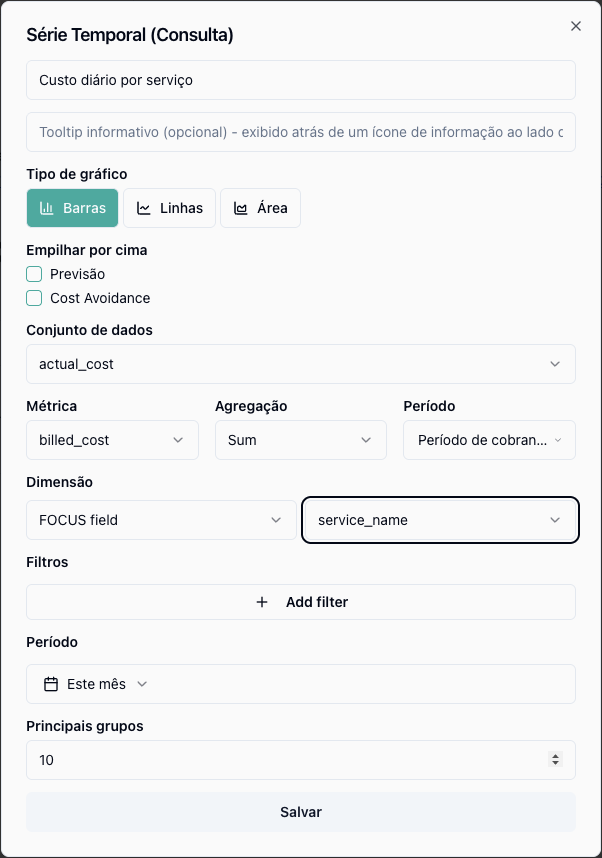
Diferente de um widget em um Painel, o widget do notebook sempre tem o próprio período — não existe um seletor de datas do notebook para ele herdar. Os dados são consultados de novo toda vez que o notebook é aberto, então o gráfico está sempre atualizado. Use Editar consulta para mudar a configuração e arraste o canto inferior direito do bloco para ajustar o tamanho.
Adicionar a um notebook
Você não precisa estar no notebook para trazer algo para ele. O botão Adicionar a um notebook aparece em três lugares:
- na página de uma anomalia;
- na página de uma recomendação;
- no cabeçalho de cada widget de um Painel (passe o mouse sobre o widget para ver os ícones).

Em um Painel, é o ícone de notebook com lápis, entre Expandir e o ícone de arrastar:

Escolha um notebook existente ou crie um novo ali mesmo, e clique em Adicionar. O item entra no fim do notebook e uma mensagem Adicionado ao notebook oferece o atalho Abrir notebook — você continua na página em que estava.
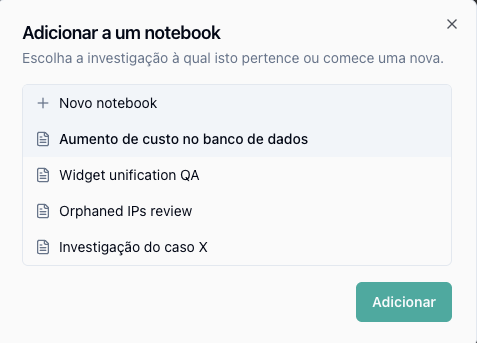
Anomalias e recomendações entram como um cartão que mostra sempre a situação atual — status, impacto e datas de hoje, não de quando foram adicionadas. Abrir leva à página completa.

Se o item for removido, ou se quem estiver lendo o notebook não tiver acesso ao centro de custo dele, o cartão mostra apenas que o item não está disponível — o restante do notebook continua visível.
Widgets de um Painel entram como um bloco de gráfico com os filtros e o período do Painel aplicados, para mostrar exatamente os mesmos números do cartão de origem. Depois disso ele é independente: mudar o Painel não altera o notebook, e vice-versa.