Adicionar widgets a um dashboard
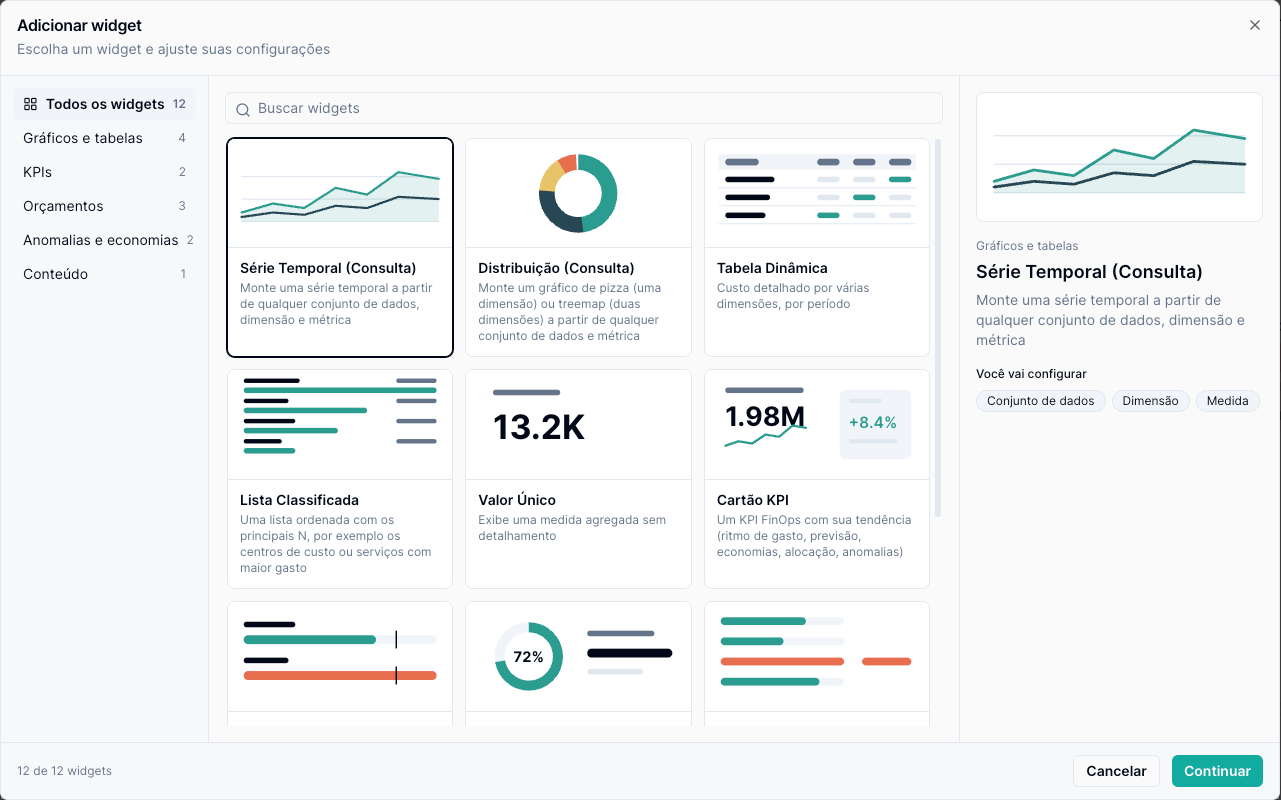
O catálogo de widgets reúne tudo o que você pode colocar em um dashboard, organizado por categoria, com busca e uma prévia de cada widget antes de você escolher.
Abrir o catálogo
Há três caminhos, todos levam ao mesmo catálogo:
- o botão Adicionar widget na barra de ferramentas, ao lado de Filtros;
- o espaço tracejado Adicionar widget abaixo do último widget;
- em um dashboard vazio, o mesmo espaço tracejado, no centro da tela.

Nos dashboards que já vêm com o Kura (somente leitura), o botão fica desativado. Passe o mouse sobre ele para ver o motivo. Para ter um dashboard editável, veja Exportar e importar.
Encontrar o widget certo
Na lateral esquerda estão as categorias, cada uma com o número de widgets que ela contém:
| Categoria | Widgets |
|---|---|
| Gráficos e tabelas | Série Temporal (Consulta), Distribuição (Consulta), Tabela Dinâmica, Lista Classificada |
| KPIs | Valor Único, Custo unitário, Cartão KPI |
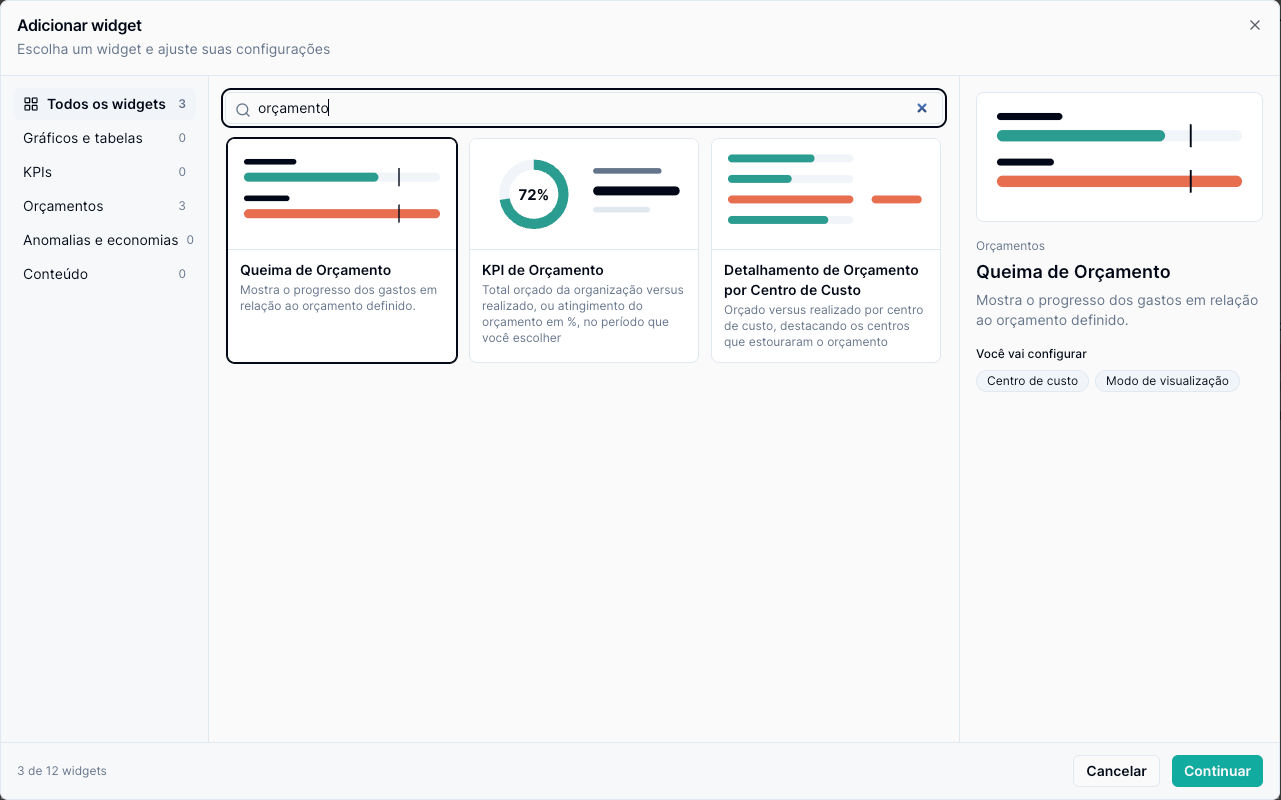
| Orçamentos | Queima de Orçamento, KPI de Orçamento, Detalhamento de Orçamento por Centro de Custo |
| Anomalias e economias | Anomalias, Principais Oportunidades |
| Conteúdo | Texto |
Todos os widgets mostra o catálogo completo, agrupado nessa mesma ordem.
Use o campo Buscar widgets para filtrar pelo nome, pela descrição ou por termos comuns, como orçamento, anomalia, pizza ou gasto. Os números das categorias acompanham a busca. Se nada corresponder, a tela avisa e sugere outro termo.
Cada cartão mostra uma miniatura do widget, o nome e uma descrição curta.
Escolher e configurar
- Clique em um cartão para selecioná-lo. O painel à direita mostra uma prévia maior, a descrição e Você vai configurar: os campos que serão pedidos no próximo passo (por exemplo, para a Lista Classificada: Dimensão, Período e Limite).
- Clique em Continuar. O formulário de configuração do widget abre na mesma janela. Se quiser escolher outro widget, use Voltar.
- Preencha o formulário e salve. O widget é adicionado ao dashboard.
Cancelar fecha o catálogo sem adicionar nada.
Depois de adicionado, você pode arrastar e redimensionar o widget, e reabrir as configurações dele a qualquer momento pelo cabeçalho. Veja Dashboards.
Em telas estreitas, as categorias viram uma linha rolável no topo e o painel de detalhes não é exibido: o cartão selecionado fica destacado e Continuar funciona do mesmo jeito.
Usar só o teclado
- Tab percorre as categorias, a busca, os cartões, o painel e os botões.
- Com um cartão em foco, as setas movem para o cartão vizinho e Enter (ou Espaço) o seleciona.
- Esc fecha o catálogo.
O que cada widget faz
Gráficos e tabelas
- Série Temporal (Consulta): monta uma série temporal a partir de qualquer conjunto de dados, dimensão e métrica.
- Distribuição (Consulta): gráfico de pizza (uma dimensão) ou treemap (duas dimensões) a partir de qualquer conjunto de dados e métrica.
- Tabela Dinâmica: custo detalhado por várias dimensões, por período. Aceita formatação condicional.
- Lista Classificada: uma lista ordenada com os principais N, por exemplo os centros de custo ou serviços com maior gasto.
Ao escolher dimensões para agrupar ou filtrar, veja os campos da Azure e o custo ajustado do Kubernetes.
KPIs
- Valor Único: uma medida agregada, sem detalhamento.
- Custo unitário: o custo de um centro de custo dividido por uma de suas métricas de negócio, por exemplo o custo por aluno. Veja Custo unitário abaixo.
- Cartão KPI: um KPI FinOps com sua tendência (ritmo de gasto, previsão, economias, alocação ou anomalias).
Custo unitário
O widget Custo unitário só aparece no catálogo para as organizações em que a Economia unitária está habilitada (preview). Antes de usá-lo, crie ao menos uma métrica de negócio e importe os valores dela.
No formulário, escolha:
- a métrica de negócio (por exemplo, Alunos do centro de custo Escola A);
- a visualização: Um número para o período ou Ao longo do tempo (um gráfico de linha por intervalo de tempo do período);
- os filtros (provedor, serviço e outros) e o período, que pode herdar o do dashboard.
Como o widget calcula:
- O centro de custo é sempre o da métrica. O widget ignora o filtro de centro de custo do dashboard, para que o custo e a métrica sejam sempre do mesmo centro de custo. Quem não tem acesso a esse centro de custo vê o widget sem dados.
- O custo do período é dividido pelo valor da métrica no período: a soma dos dias para uma métrica Acumulativa (pedidos) e a média dos dias para uma métrica Nível (alunos). Não é a média dos custos unitários diários.
- Dias sem valor na métrica não entram na conta e não viram zero. O widget informa Dias sem dados: N. No gráfico, a linha é interrompida nesses dias.
- Se o período não tem nenhum valor da métrica (ou o valor é zero), o widget mostra um traço (-) em vez de um número.
- Valores da métrica com data futura não são usados.
Orçamentos
- Queima de Orçamento: o progresso dos gastos em relação ao orçamento definido.
- KPI de Orçamento: orçamento total da organização versus realizado, ou atingimento do orçamento em %, no período que você escolher.
- Detalhamento de Orçamento por Centro de Custo: orçamento versus realizado por centro de custo, destacando os que estouraram.
Anomalias e economias
- Anomalias: principais anomalias abertas por impacto financeiro, com filtro opcional por centro de custo.
- Principais Oportunidades: principais oportunidades de recomendações abertas por regra, ordenadas por economia estimada.
Conteúdo
- Texto: explicações ou instruções, escritas em Markdown, para quem lê o dashboard.